Brevo(旧Sendinblue)には、Claudeと連携できるMCPがあります。
無料プランでも利用できるため、メールの作成をClaudeから指示できます。
ただし、実際に設定を進めると「ドメイン認証でエラーが出る」「購読解除ページが思い通りに動かない」といった壁にぶつかることもあります。
この記事では、実際にBrevoを使ってメール配信の仕組みを構築した経験をもとに、つまずきやすいポイントとその解決策を具体的に解説します。
- ClaudeのMCPを使った配信開始までの流れ
- つまずきやすいポイントと対処法
準備するもの
準備するものは次のとおり。
- Brevoの無料アカウント
- Claudeアカウント
- 独自ドメイン(お名前.com、エックスドメイン、ムームードメインなど、どこで取得したものでも可)
- ドメインのDNS設定を編集できる権限(レジストラ側、もしくはネームサーバーを向けているDNS管理サービス側)
- メール本文・配信リストの元になるデータ(見込み客リストなど)
Gmailなどのフリーメールアドレスは、大量配信時に信頼性が低いと判定されて迷惑メール行きになりやすいです。そのため、独自ドメインでの登録を推奨します。
スキルレベル:初級〜中級(DNS設定の経験があるとスムーズ)
所要時間:初回セットアップは1〜2時間程度(DNS反映待ちを除く)
BrevoでAIを使ってメールを配信する方法
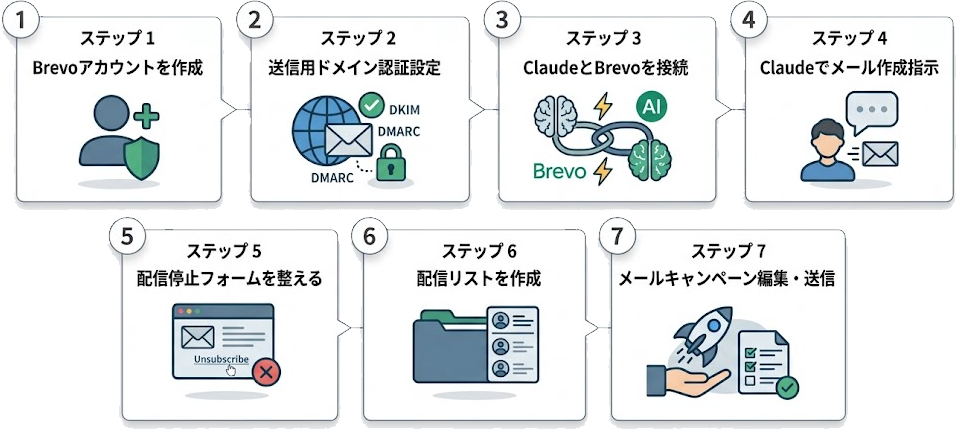
ステップ 1|Brevoアカウントを作成する
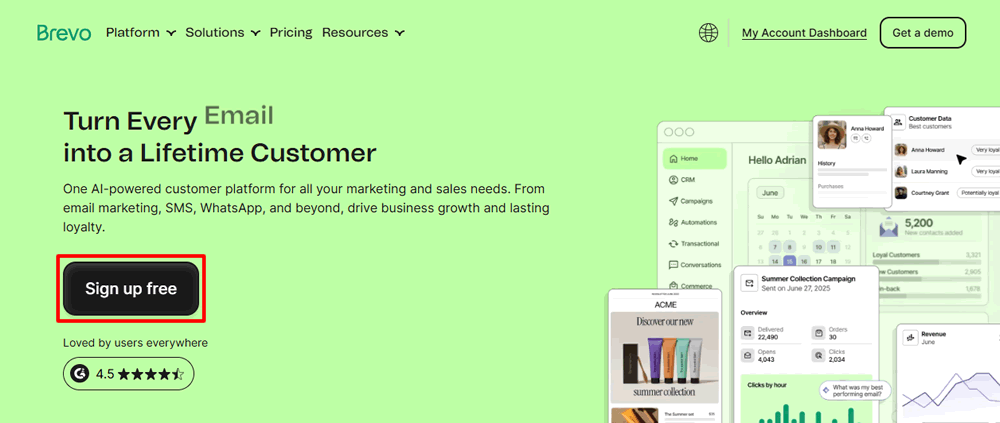
まず、Brevo公式サイトからアカウントを作成し、送信元となる独自ドメインを登録します。
ステップ 2|送信用ドメイン認証のDNSレコード(DKIM・DMARC)を設定する
Brevo管理画面から「設定(歯車アイコン)」>「Senders, Domains & Dedicated IPs」>「Domains」>「Add a domain」へ移動します。
これらの認証を設定することで、迷惑メール行きを回避しやすくなります(完全回避ではありません)。
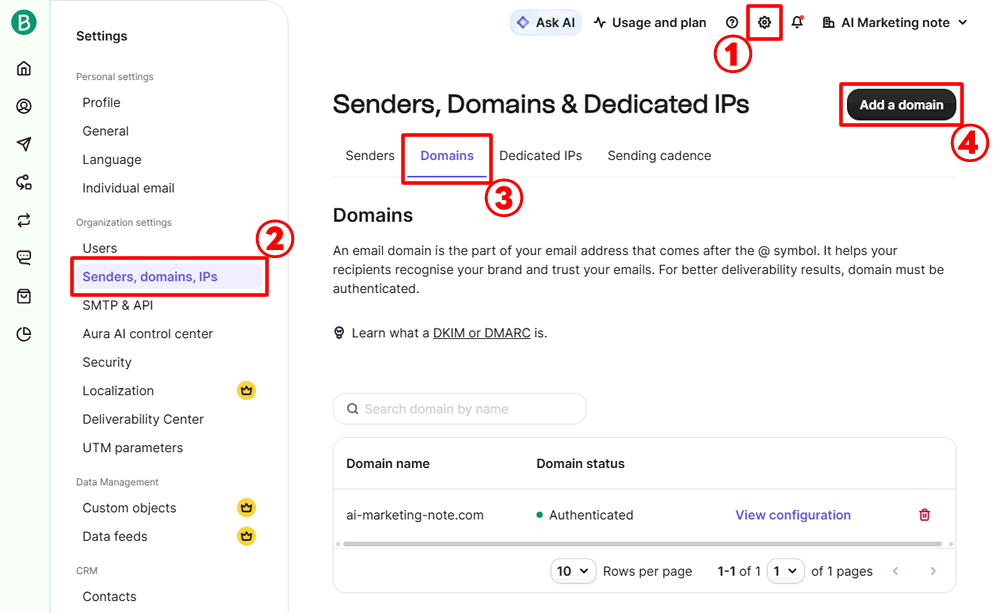
ドメインを認証するために必要な情報が4つ表示されるので、ドメインネームサーバー(DNS)を管理している側のDNS設定画面で登録します。
ドメイン認証用のDNSレコード
- Brevo code
- DKIM 1 record
- DKIM 2 record
- DMARC record
「Authenticate this domain」ボタンをクリックして、ステータスがすべて緑(下記画像)になっているかを確認してください。

設定後はすぐに認証が通らないことがありますが、DNSの反映には最大48時間程度かかります。ただし、大抵は数分~数時間に変わることが多いです。
その他の注意点
「SPFレコード」に関しては、前述の追加する認証レコードには記載がありません。
Envelope Fromの送信元ドメインとFromドメインが一致しないため、SPFレコードを追加してもSPF認証自体は失敗するという指摘があります(Power DMARC)。
ただし、ヘルプにはSPFレコードの追加方法が記載されています。
追加する場合は、SPFレコードは1ドメインにつき1つが原則のため、すでに別サービス用のSPFレコードがある場合は、新規追加ではなく既存レコードに値を統合(include)する方法で記述する必要があります。
ステップ 3|ClaudeとBrevoを接続する
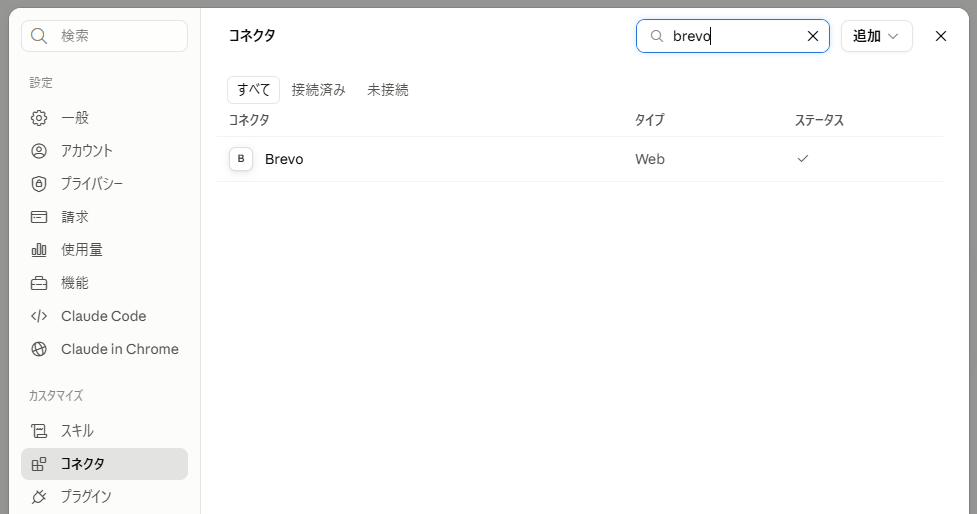
Claudeの左メニュー画面の「カスタマイズ」>「コネクタ」>「コネクタを追加(+アイコン)」>「コネクタを参照」をクリックします。
※「コネクタ」がMCPを使ってBrevo(外部アプリ)と接続する機能です。
コネクタの検索欄に「Brevo」と入力して、「+アイコン」をクリックして、アカウントに接続します。
Brevoにログインした状態であれば、ログイン画面などへの遷移なしで接続が完了します。
ステップ 4|Claudeでメール作成を指示する
Claudeで以下の指示を実行します。
実行が完了するとBrevo管理画面からMarketingの「Campaigns」にメールが作成されます。
BrevoのMCPを使って下記の内容のニュースレターを作成してください。

- メールキャンペーンとして作成
- HTMLメールで作成
- 送信者名:AI Marketing note
- ロゴ画像のURL(https://ai-marketing-note.com/wp-content/uploads/2026/06/logo-text.png)
- ニュースレターの内容:
 - ClaudeのMCPを使って、Brevoでニュースレターを作成する方法の簡易版
 - 詳細はこちらで詳細記事へ誘導する(https://ai-marketing-note.com/)
- 本文の最後に以下のフォーマットで配信停止文を追加:
'''
■ 公式サイト:<a href="https://ai-marketing-note.com/" target="_blank">AI Marketing note</a>
■ 内容に関するお問い合わせ:<a href="https://ai-marketing-note.com/contact/" target="_blank">こちら</a>
■ 配信停止:<a href="{{unsubscribe}}" target="_blank">こちら</a>
'''
ステップ 5|配信停止フォームを整える
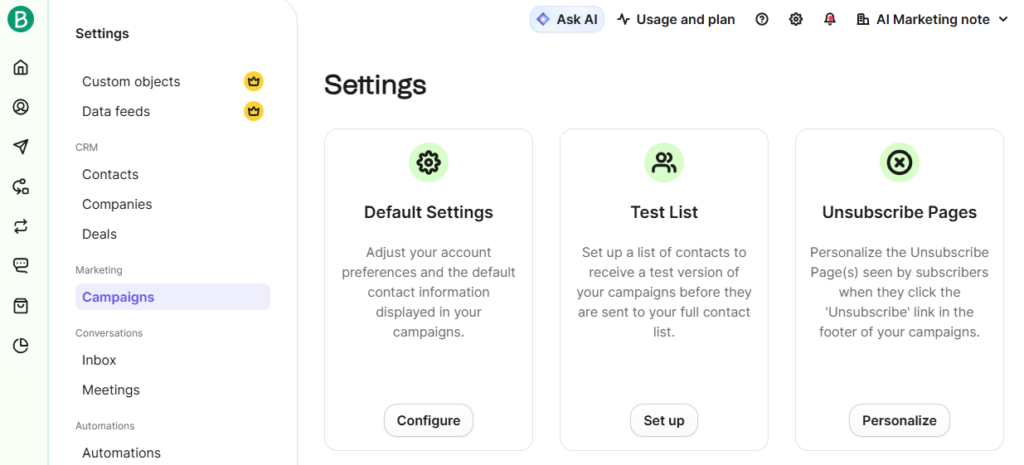
Brevo管理画面から「設定(歯車アイコン)」>左メニューの「Campaigns」>Unsubscribe Pagesの「Personalize」をクリックします。
Brevoの配信停止フォームの表示を日本語に変更します。
次に「Settings」へ進み、解除理由の言語を日本語に設定します。
メルマガを配信する場合は、購読を解除する配信停止フォームの設置が必須です。
ステップ 6|配信リストを作成する
Brevo管理画面からCRMの「Contacts」へ移動します。
右上の「Create a contact」をクリックして、必要な情報を入力します。
入力する情報が多い場合は「Import contacts」を使ってインポートできます。
次に追加したContactsをリストに追加します。
Contactの左側のチェックボックスにチェックを入れて「Add to a list(s)」をクリックします。
リスト一覧から追加したいリストにチェックを入れて「Add」をクリックすれば完了です。
ステップ 7|作成したメールキャンペーンを編集&送信する
Brevo管理画面からMarketingの「Campaigns」へ移動します。
内容を編集する
メールキャンペーンの一覧からClaudeで作成したキャンペーンをクリックします。
「Design」の「Edit design」をクリックします。
前述のClaude指示ではHTMLメールを作成しているため、HTMLのタグが表示されています。
必要な部分を修正して右上の「Preview & Test」をクリックします。
内容に問題なければ「Send test email」タブを選択し、Recipientsから送信したいメールを選び、「Send Test」をクリックします。
内容を変更した場合は「Save & Quit」をクリックして保存してください。
メールを送信する
グレーになっている「Recipients」の「Add recipients」をクリックします。
「Send to」から配信したいリストを選択します。
「Don’t send to unengaged contacts」にチェックを入れて「Save」をクリックします。
「Schedule」をクリックして配信したい日時を設定し、本配信を行います。
実際にやってみて感じたこと:ノーコード開発ツールと組み合わせて自動化する
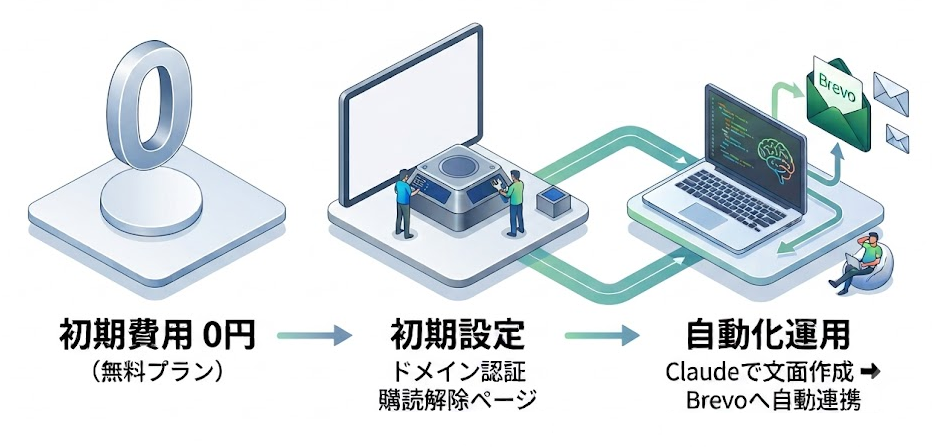
Brevoの導入自体は無料プランでも十分に始められます。
配信メール文面をClaudeで作成でき、Brevo側に自動でメールを作成できるため、作業がかなりラクです。
ドメイン認証、購読解除ページの修正などに手間がかかりますが、それがすんでしまえば後はClaudeを使ってメールを作成するだけになります。
MCPを使った配信では個別送信の自動化まではできませんが、Brevoが提供するAPIとClaude Codeを利用すれば、原稿の生成から配信リストへの投入、送信までを実行できます。
実際に設定時につまずいた点と解決策
トラブル 1|DKIM/SPF/DMARCの認証がいつまでも完了しない
- 症状:Brevoの認証ステータスが緑にならない。
- 解決策:ドメインのネームサーバーがどこを向いているかを確認し、実際にDNSを管理している側の管理画面でレコードを設定し直す。レコード内容を確認する。
トラブル 2|購読解除ページが英語
- 症状:解除ページが英語表記。
- 解決策:もともと英語サービスなので、表記を日本語に変更する。
トラブル 3|特定の時間帯で配信が遅れる
- 症状:予約した配信時刻より実際の配信が遅れる。
- 解決策:配信サーバー側の負荷状況など、時間帯によって処理キューが混み合っている可能性がある。予約時刻に余裕をもって配信する。重要な配信は事前にテスト配信で傾向を確認する。
よくある質問
まとめ
Brevoは無料プランでも本格的なメール配信基盤を構築できます。
ドメイン認証や購読解除まわりの設定には注意が必要です。
特にDNS設定は「どこで管理しているか」を正確に把握することが第一歩になります。
標準機能で解決しない要件が出てきた場合は、独自の仕組みを組み合わせることも選択肢に入れておくと、運用の柔軟性が高まります。