メールを書こうとすると、件名、導入、本文、言い回しなど、意外とやることが多くて手が止まってしまいます。
配信したい気持ちはあっても、時間が足りなかったり、うまく言葉にできなかったりして、後回しになってしまうこともあります。
特に小規模スタートでは、できるだけ負担を減らして進めたいですよね。
そんなときに役立つのが生成AI(ChatGPTなど)です。
ただし、メールを全部自動で作ってもらう道具として考えるより、下書き・整理・言い換えを助けてくれる補助役として使うと使いやすいです。
この記事では、生成AIを使って、どうやってメール文面などを作成していくかを分かりやすく解説します。
生成AIとしてChatGPTを利用しますが、他の生成AIでも利用できます。
生成AIをメール作成のサポートとして使う
ChatGPTはメール文面作成にかなり使えます。
ただし、出力されたものをそのまま送るのは危険です。
あくまで下書きや整理、言い換え、比較、レビューとして利用し、最後はかならず人間のチェックを入れましょう。
下書き作成ツールとして活用する
ChatGPTが作る文章は、きれいにまとまっていますが、一般的すぎることがあります。
たとえば、
- だれに送るのかがぼんやりしている
- 自分らしい言い回しがない
- 売り込みの温度感が合っていない
ということが起きます。
そのため、出力したものをそのまま完成品として利用するのではなく、まずは下書きを出してもらい、そこに自分の感覚を足していく方が自然なメールができます。
小規模スタートでも始めやすい理由
ChatGPTのよいところは、難しい設定がなくても試せることです。
たとえば、
- 件名案を出してもらう
- 本文のたたき台を作ってもらう
- 固い文面をやわらかくする
- 長い文章を短く整える
といった使い方が、今日からできます。
ChatGPTをメール作成で使うと何が楽になるのか
ChatGPTをメール文面作成で使うと、特に次のような部分が楽になります。
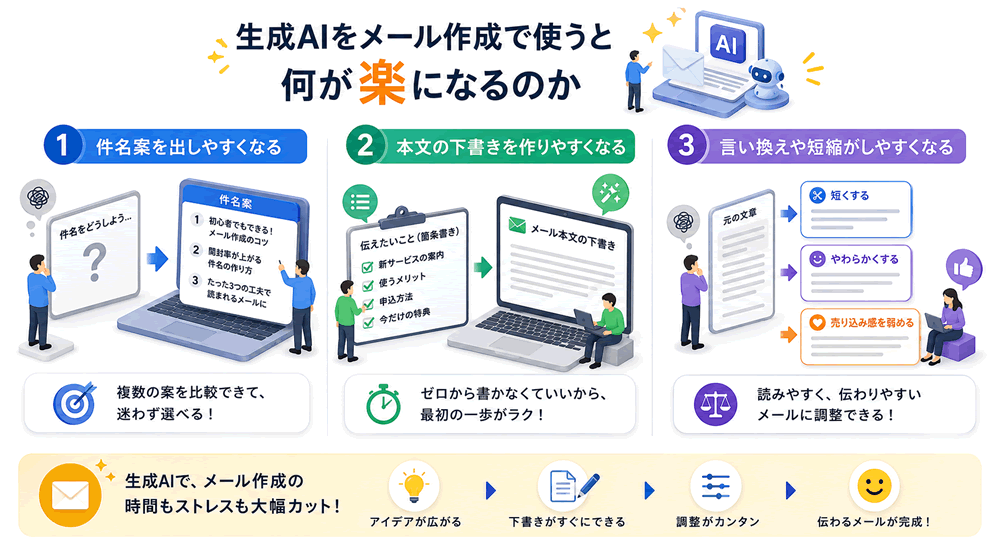
件名案を出しやすくなる
件名は短いのに悩みやすい部分です。
開封されるかどうかに大きく影響するため、これでよいか迷って手が止まりやすくなります。
ChatGPTを使えば、ひとつのテーマに対して複数の件名案を出力して比較できます。
「少しやわらかめ」「数字を入れる」などの違いも出しやすいです。
本文の下書きを作りやすくなる
メール本文も、ゼロから書こうとすると負担が大きくなります。
でも、伝えたいことを箇条書きで渡して、たたき台を出してもらえれば、最初の一歩がかなり軽くなります。
言い換えや短縮がしやすくなる
メールは、長すぎると読まれにくくなり、固すぎると距離を感じさせてしまいます。
ChatGPTは、
- 長い文章を短くする
- 固い文面をやわらかくする
- 売り込み感を弱める
といった調整にも向いています。
生成AIはどんなメールで活用できるか
ChatGPTをはじめとするAIは、基本的にどのような種類のメール作成でもサポートできます。
配信の目的やメールの性質に合わせて「AIにどの部分を任せるか」を整理すると、執筆のスピードと質がアップします。
登録直後のお礼メール
読者とのファーストコンタクトになる重要な1通です。
「丁寧さ」と「親しみやすさ」のバランスや、押しつけがましくない距離感を整える場面でAIが活躍します。
メルマガ本文
毎回新しいテーマで書く必要がある定期メルマガでは、ネタ切れの解消や、文章全体の「流れ(構成)」を作るステップでAIを利用できます。
伝えたいキーワードや箇条書きを渡して、「導入文(共感) ➔ 本文(解説) ➔ 締め(行動喚起)」という、読者が引き込まれる構成(たたき台)を作れます。
関連記事や案内メール
ブログの更新通知や、無料相談・セミナーなどの案内を届ける、比較的短めで「目的が明確な」メールです。
案内したいページのURLや内容の要約を渡し、「何を、どの順番で伝えれば、読者が行きたくなるか」の構成を作ってもらうことができます。
ステップメールの下書き
複数通にわたってストーリーを展開するステップメールは、全体の「つながり(シナリオ)」を設計する段階が大変です。
「〇〇に悩む人が、5通のメールを読み終わる頃には不安が解消されるメールを作成して」と指示して下書きを作成してもらうことが可能です。
ChatGPTを使ったメール作成の基本の流れ
ここでは、実際の流れをシンプルに整理します。
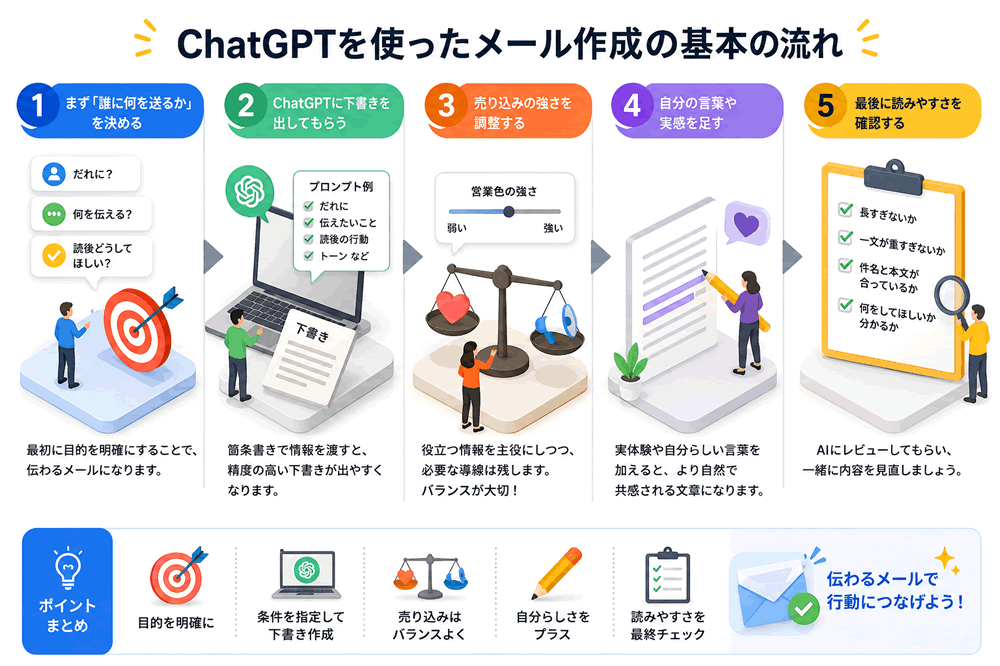
1. まず「誰に何を送るか」を決める
最初に考えるのは、
- だれに送るのか
- 何を伝えたいのか
- 読んだあとにどうしてほしいのか
です。
ここが曖昧だと、ChatGPTに頼んでもぼんやりした文面になりやすくなります。
2. ChatGPTに下書きを出してもらう
次に、伝えたい内容を箇条書きで渡して、下書きを作ってもらいます。
例えば、以下のようなプロンプト(指示文)を使うと、精度の高い下書きが出やすくなります。
【コピペで使える指示文の例】
以下の情報をもとに、メルマガの「件名案3つ」と「本文の下書き」を作成してください。
- だれに: ブログ運営を始めたばかりの初心者
- 伝えたいこと: 最初の10記事を書くためのモチベーション保ち方
- 読後の行動: 記事内の「継続のコツ」を読んで実践してもらう
- トーン: 親しみやすく、寄り添うような優しい口調
このように、最初に条件を少し指定してあげるだけで、AIから返ってくる文章のクオリティが変わります。
3. 売り込みの強さを調整する
出てきた文面を見ながら、営業色が強すぎないか、押しつけがましくないかを調整します。
役立つ情報を主役にしつつ、必要な導線は残します。
このバランスを意識すると、読みやすくなります。
4. 自分の言葉や実感を足す
実際の経験や自分らしい言葉を少し足すだけで、文面がぐっと自然になります。
5. 最後に読みやすさを確認する
最後に、
- 長すぎないか
- 一文が重すぎないか
- 件名と本文が合っているか
- 何をしてほしいのか分かるか
をAIにレビューしてもらい、一緒に内容を見直します。
ChatGPTを使うときの注意点
生成AIは便利ですが、使い方に気をつけたいこともあります。
そのまま送らない
まず大事なのは、そのまま送らないことです。
文章として整って見えても、読者との距離感がずれていたり、自分らしさが抜けていたりすることがあります。
抽象的な文面になりやすい
AIの文面は、便利そうでも少し薄く感じることがあります。
具体例や実際の温度感を足さないと、読まれても印象に残りにくくなります。
毎回似た文面になりやすい
毎回同じような指示で使っていると、件名も本文も似た雰囲気になりやすいです。
複数案を比較したり、表現の方向を変えたりしながら調整すると、単調さを減らせます。
AIに任せやすい部分と任せにくい部分
使い分けを整理すると、かなり取り入れやすくなります。
任せやすい部分
- 複数の件名案のアイデア出し
- 箇条書きからの本文下書き作成
- 文章の要約や長短の調整
- 「もっと柔らかく」などの言い換え
任せにくい部分
- 読者とのリアルな距離感の調整
- 自分だけの具体的な体験談やエピソード
- 売り込みの絶妙な温度感
- 配信するかどうかの最終判断
AIは基本的な文章作成は強いのですが、「読者との距離感」、「自分らしい言葉」、「売り込みの温度感」などは分かりません。
AIに任せにくい理由は、AIに情報が不足しているからです。
これらの情報を人間が用意して共有してあげることで、AIが判断できるようになります。
ただし、最終判断は必ず人間が行い責任を担保しましょう。
よくある失敗
最後に、ChatGPTでメール文面を作るときの失敗も整理しておきます。
- 便利そうなので全部任せてしまう
-
全部任せると、文面は整っていても、だれ向けかがぼやけたり、気持ちのない文章になったりしやすいです。
「実際の体験」や「本音」を1〜2行足すだけで、一気にオリジナリティのあるメールに変わります。
- 指示がざっくりしすぎる
-
「メールを書いて」だけでは、薄い文面になりやすくなります。
だれ向けで、何を伝えたいかを少し足すだけでも、かなり変わります。
- 長すぎるメールになる
-
説明したいことを全部入れようとすると、長くなりがちです。
1通1テーマくらいの意識で絞ると読みやすくなります。
- 毎回似たメールになる
-
便利だからこそ、同じパターンに寄りやすいことがあります。複数案を見比べながら変化をつけるのがおすすめです。
まとめ
生成AIは、メール作成の補助としてかなり使えます。
特に、
- 件名案を出す
- 本文の下書きを作る
- やわらかく言い換える
- 複数パターンを比較する
- 内容をレビューする
といった場面では、かなり助けになります。
ただし、最終的な距離感や自分らしさ、読者への伝わり方は、人が整えることが大切です。
小規模スタートなら、まずは「ゼロから書く負担を減らす道具」として使いましょう。